(2)在草绘弹出对话框中,单击“工具”功能选项卡。在工具对话框中,单击“d=关系”,草绘就由图6生成图7所示的形式。
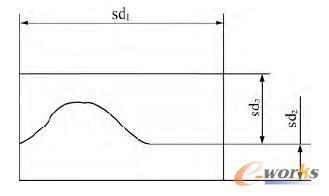
图7 生成的草绘1
在弹出的“关系”对话框中输入图8所示内容,单击“关系”对话框的“确定”,生成的草绘2如图9所示。
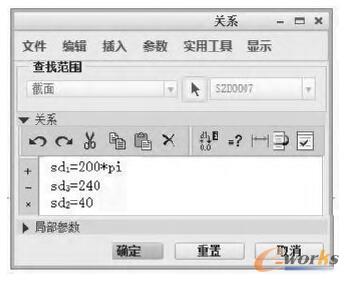
图8 定义“sd1”“sd2”“sd3”关系
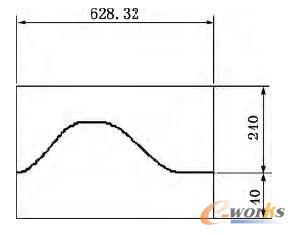
图9 生成的草绘2
(3)在“拉伸”工具栏下,设置拉伸深度为50mm。生成的实体长度628.32mm,宽度280mm,厚度50mm。如图10所示。
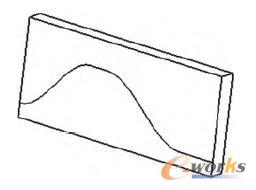
图10 生成的实体
(4)扫描切除沟槽。单击“模型”功能选项卡“形状”区域的“扫描”,通过切除功能去掉材料。扫描切除的草绘截面如图11所示。
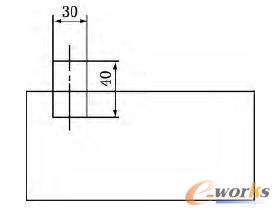
图11 扫描切除的草绘截面
单击“扫描”对话框的“确定”,扫描切除后生成的实体如图12所示。
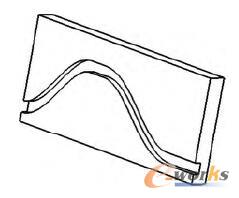
图12 扫描切除的沟槽
1.5 生成圆锥凸轮
(1)环形折弯。单击“模型”功能选项卡“工程”区域的“环形折弯”,在弹出的对话框中单击“参考”,选中对话框中的“实体几何”,定义轮廓截面如图13所示。
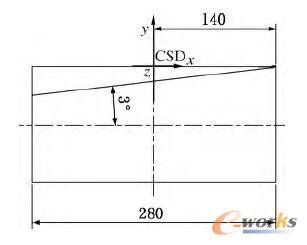
图13 环形折弯截面
(2)通过拉伸切除,去掉上下两端的凸凹,使其成为平面,生成的圆锥凸轮如图14所示。
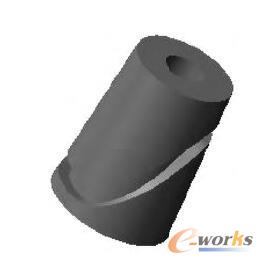
图14 生成的圆锥凸轮
2 模具设计
建立一个Creo2.0模具设计文件,完成设计模具元件的流程,结果如图15所示。
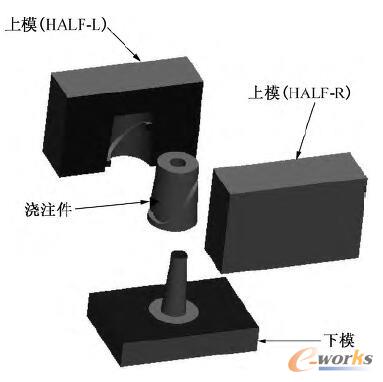
图15 圆锥凸轮的模具
3 结论
本文用实例阐述了Creo环境下采用圆柱参数化方程及环形折弯方式建模的设计方法,简化了圆锥凸轮建模的设计周期,提高了设计效率,使得模具设计更为简单。实际工程应用表明,该方式切实可行,实现了一种新的圆锥凸轮的建模思路,且可在实际的模具设计中灵活运用,取得很好的效果。





ICP经营许可证:鄂B2-20080078
(于2003年首获许可证:鄂B2-20030029)
鄂公网安备:420100003343号
© 2002-2025 武汉制信科技有限公司 版权所有
投诉举报电话:027-87592219




 需求中心
需求中心 AI助手
AI助手
 联系我们
联系我们 返回顶部
返回顶部